

blog
- top
- blog
- design_thing
- 意外と知らない?illustratorで文字を打つときにやっておきたいこと
design_thing
- top
- blog
- design_thing
- 意外と知らない?illustratorで文字を打つときにやっておきたいこと
意外と知らない?illustratorで文字を打つときにやっておきたいこと
2019.03.09.
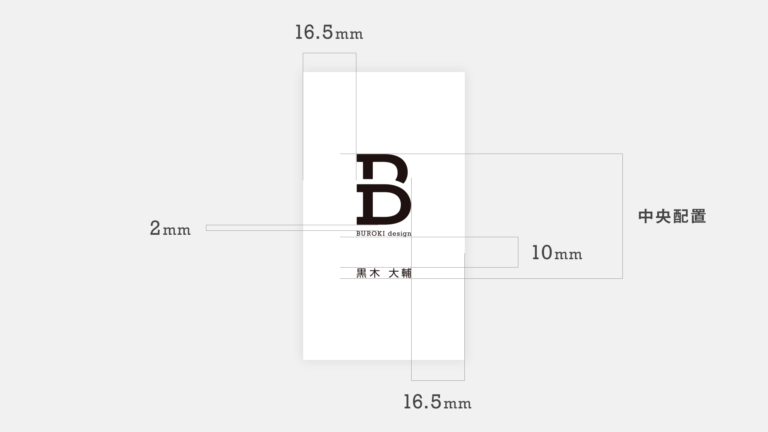
少し前に名刺デザインの細かいところを書いたブログがなかなか反応がよく、(インスタにも投稿したところけっこうお気に入り登録されました)これからデザインを学んでいきたい人や、他のデザイナーさんがどういう手順を踏んでデザインしているのか気になっている人に役立ったのではないかな?と勝手に想像しています。
なので今回もデザイナー向けの記事になってしまうのですが、名刺やチラシ、ポスター制作時に役立つ、Adobeのグラフィックソフト「illustrator(イラストレーター)」で文字を打つ前にやっておきたい意外と知られていない設定をご紹介したいと思います。

最近アクセスが増えてきているので少しリライトしました。 ※2025年8月5日
index list
このブログの目次
1. まずは書体を選んで文字を打つ
まずテキストツールで文字を普通に打ち込みます。
今回は例として書体は明朝体をセレクトし、タイムリーな話題として「もうすぐ春ですね。」と打ってみました。
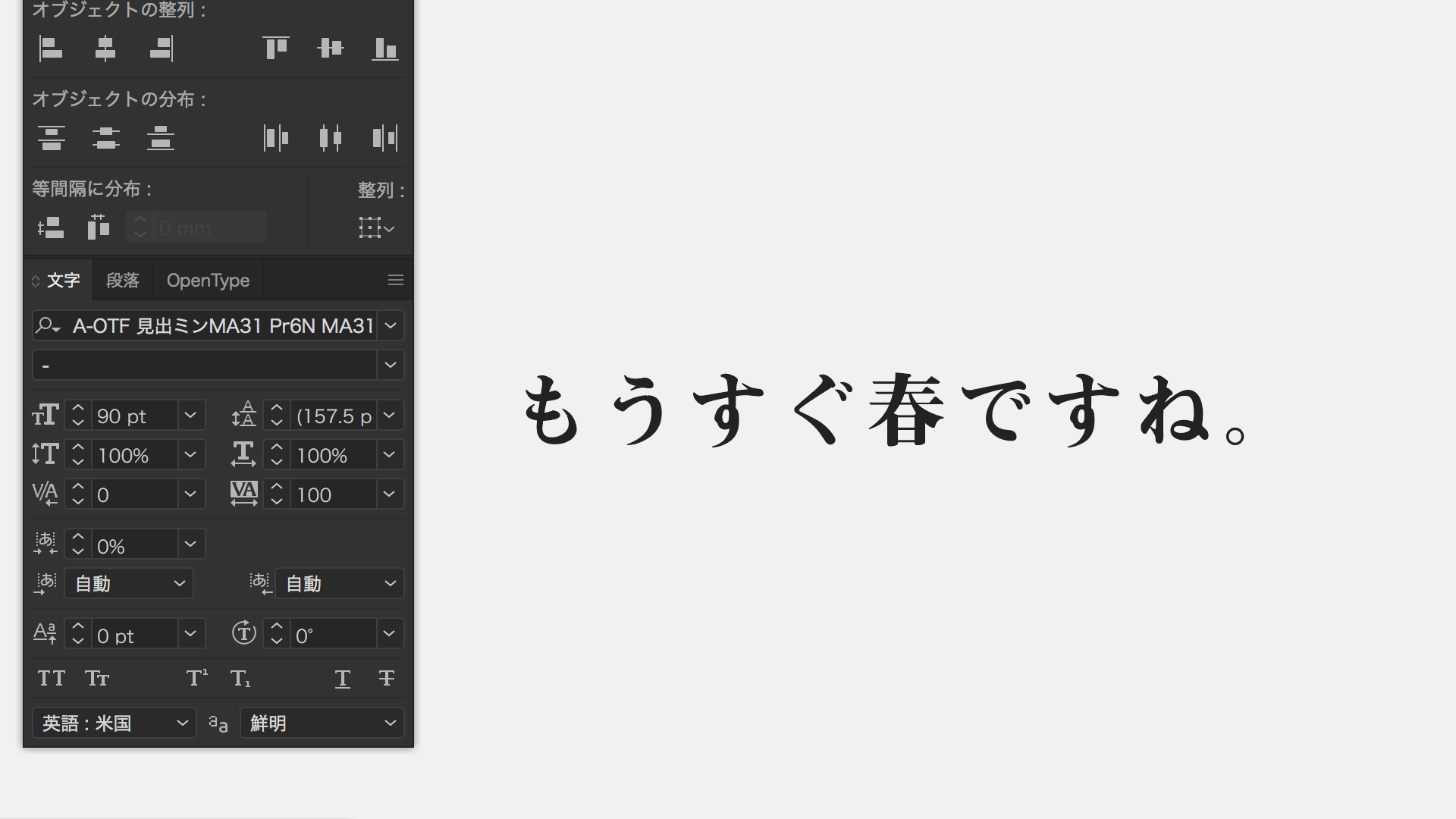
この文字列を見てどう思いますか?
パッと見てわかるところでいうと「す」と「ぐ」の文字の間が他に比べて空きすぎていると思いませんか?加えて「春」と「で」の間は少し間隔が近いなと思いませんか?
扱うフォントによりますが、何も設定せずに文字を打つと文字と文字の間がかなり不安定になって、文字間の調整をしていても読みにくくなってしまいます。なのでここから設定を加えていきたいと思います。
2. 右下アキを「アキなし」にする
どういう設定をするのかというと、まず文字ウインドウを表示させてください。そこから画像の赤い枠で囲ってある部分「アキを挿入(右 / 下)」に注目してください。
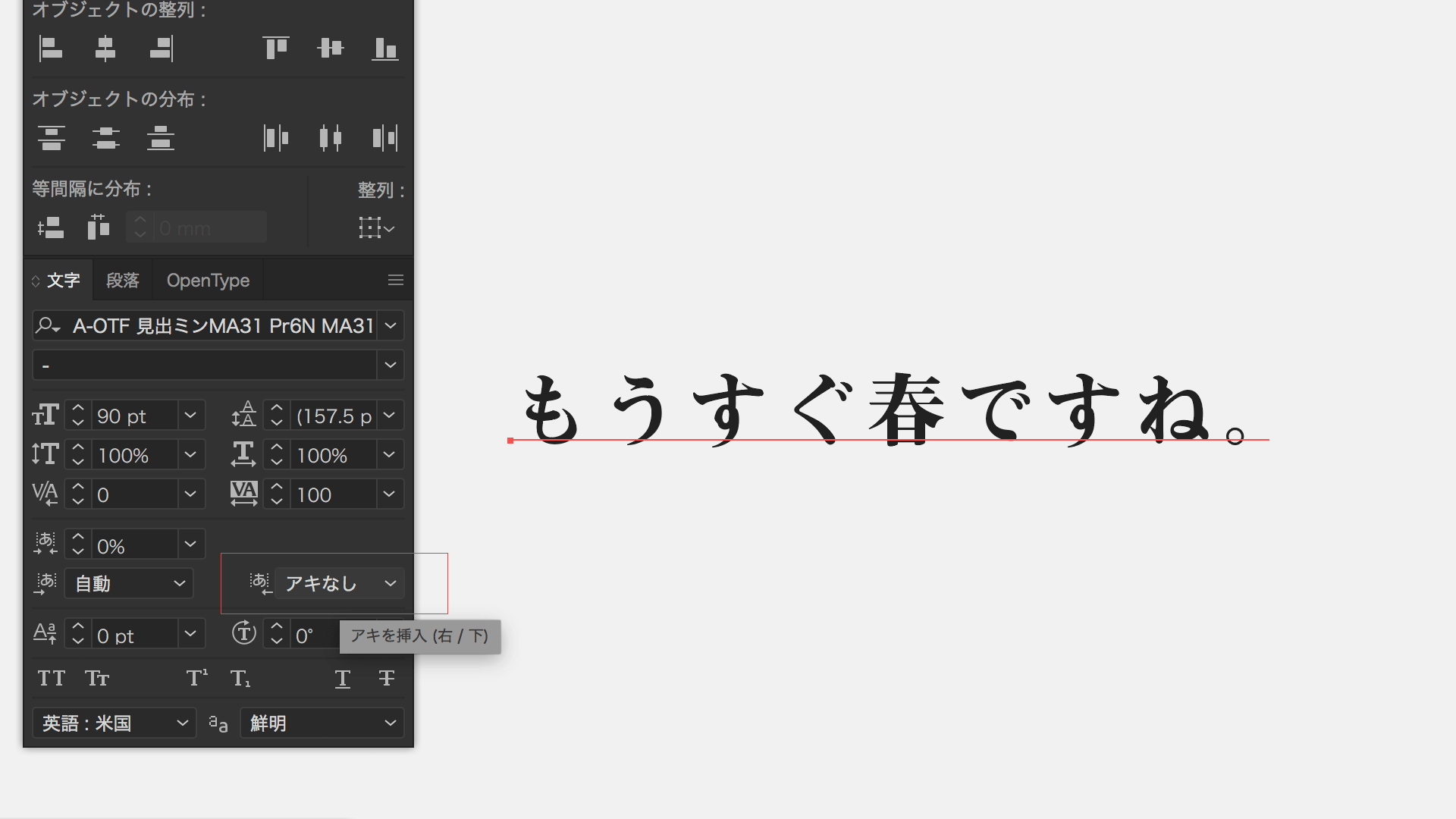
何も設定していない場合、ここの値は「自動」になっていると思います。
ここのプルダウンメニューをクリックし、「アキなし」と設定します。illustratorのバージョンが比較的古いものをお使いの方はここを「ベタ」としてもらえれば同じ設定となります。
「アキなし」にしても打った文字にあまり変化は見られないかもしれませんが、気にせず設定してくださいね。
3. 右下アキを「アキなし」にする
「アキを挿入(右 / 下)」の部分を「アキなし」にしたら、次はそのすぐ左隣にある「アキを挿入(左 / 上)」も同様に「アキなし」にします。
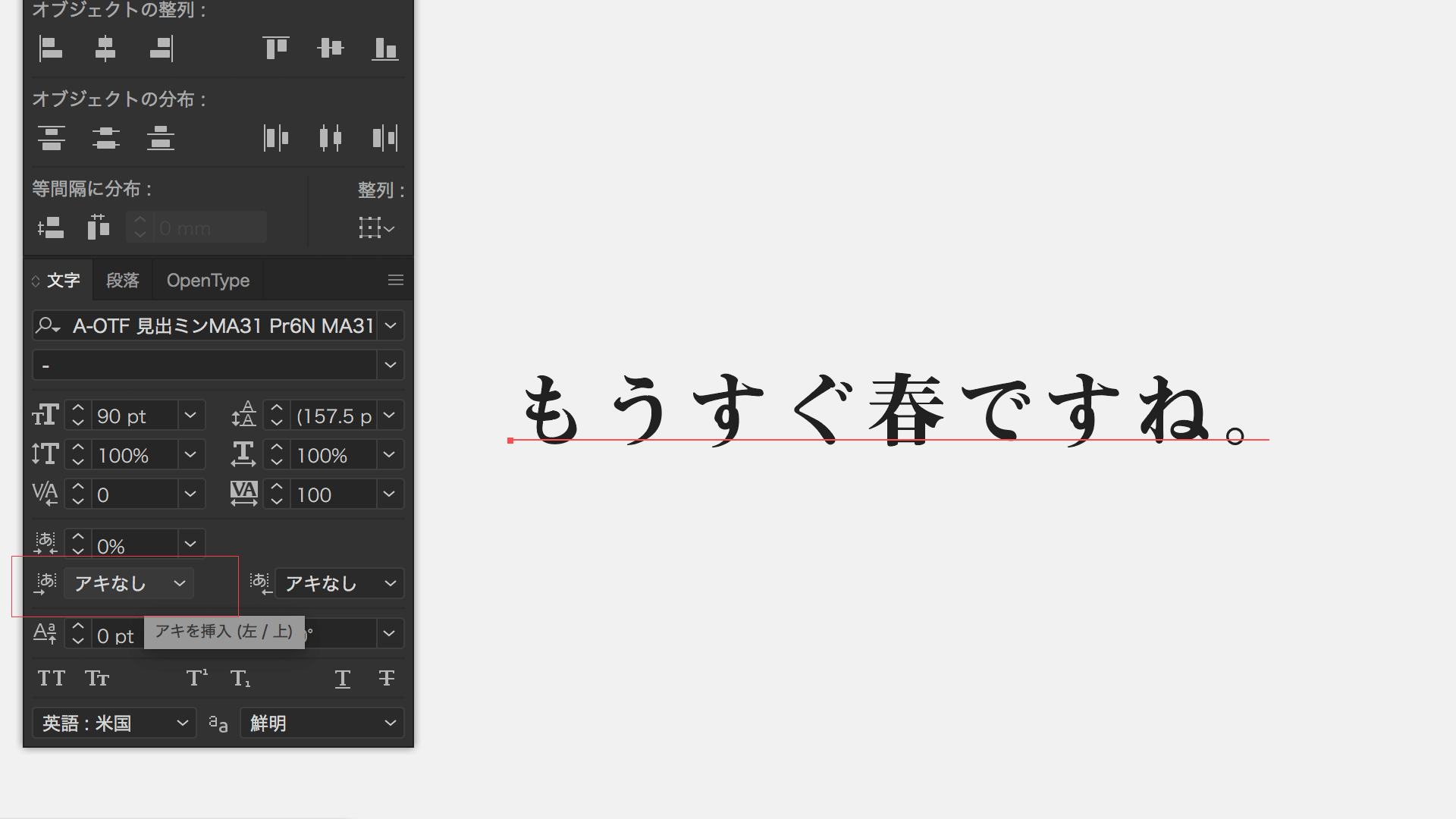
これで両方とも「アキなし」になっているはずです。古いバージョンの方は両方とも「ベタ」となっていれば大丈夫です。
4. カーニングを「オプティカル」にする
その次ですが、「アキを挿入(右 / 下)」のふたつ上にある「文字間のカーニングを設定」の値を変更します。
デフォルトではここは「0」になっていると思います。
ここの値をプルダウンメニューから「オプティカル」を選択します。オプティカルとは視覚のとかの意味があるそうですが・・ここでいうオプティカルの意味はよくわかりません。
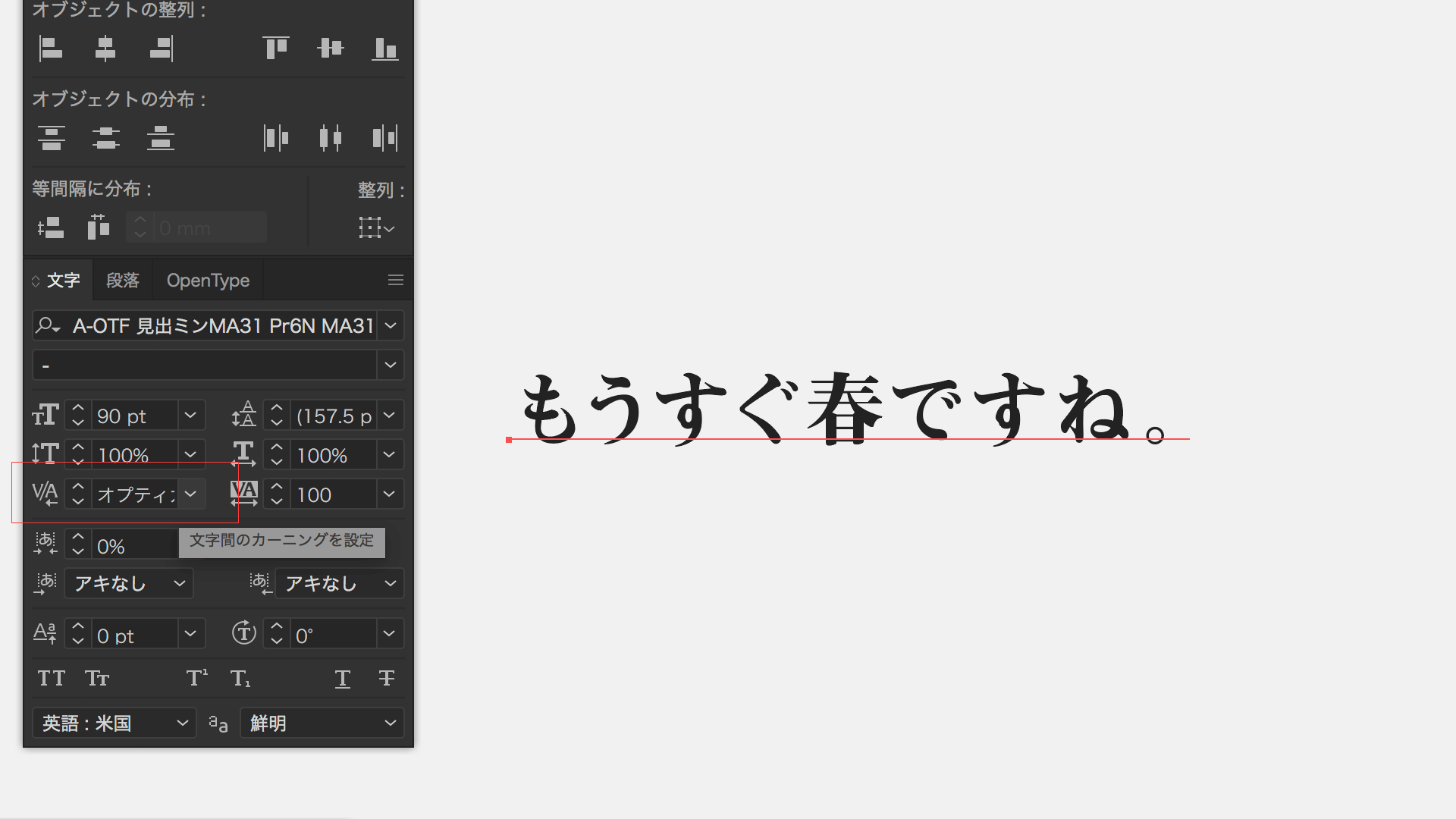
オプティカルにすると、打った文字間が突然キュッと縮まったと思います。これで文字と文字の間を余分な余白がなくなりました。あとはカーニング数値で微調整するだけです。3ステップで完了、簡単ですよね。
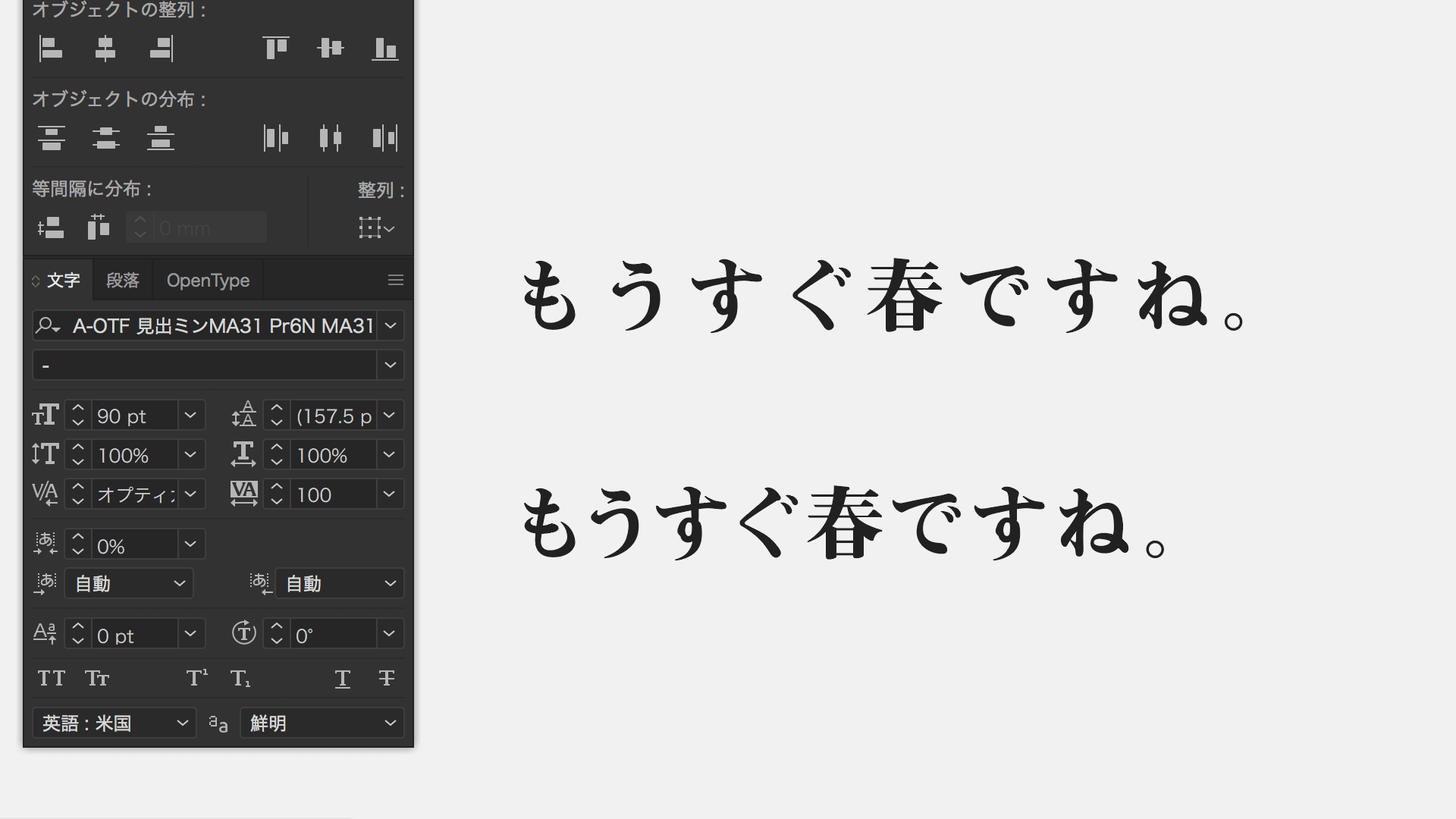
設定前と設定後の文字列で比較してみる
実際に比較してみます。下の文字列が設定後です。カーニングの値を100にしているので少し詰まって見えますが文字と文字のバランスは均等になっていますね。
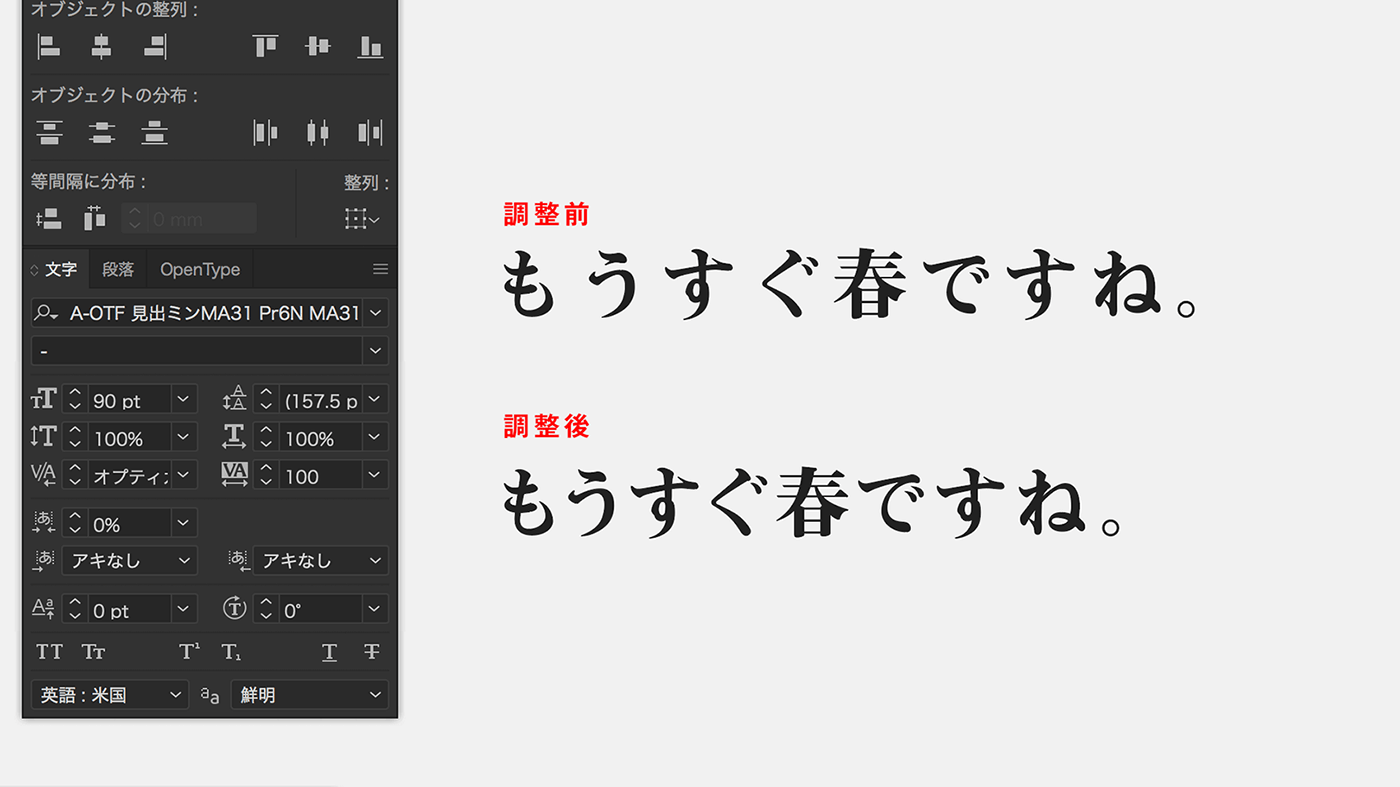
少し文字間が詰まりすぎてるなぁ〜を感じた場合は、カーニング数値を200などに設定すればこの設定を保ちながら均等に文字間を開けることができます。
違う文字列でも試してみる
他の文字を打ってみます。
やはり設定前と後ではバランスが全然違いますよね。
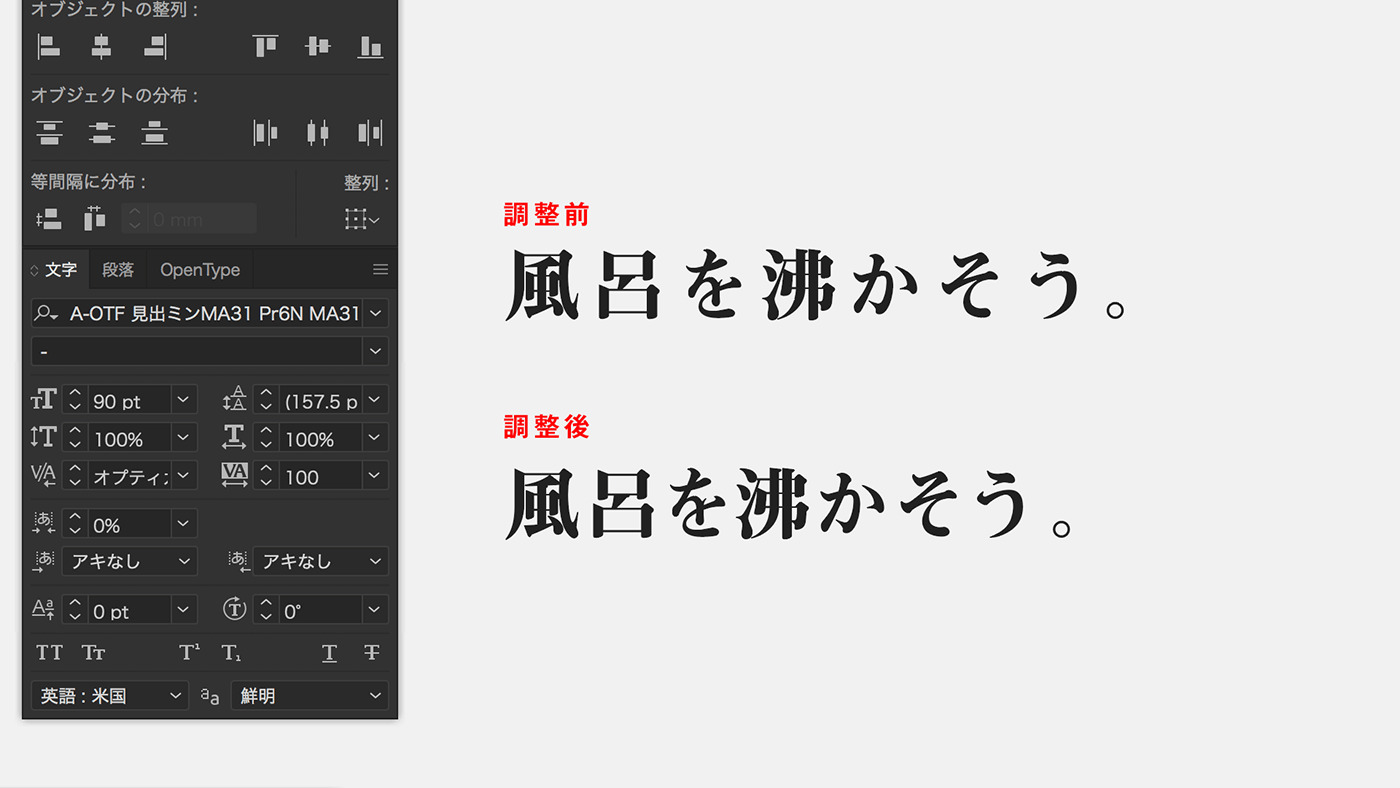
デフォルトのままカーニング設定をしてしまうと、文字をひとつひとつ調整しないといけなかったりしてかなり手間になってしまいます。
ですが、アキなしとオプティカルを設定するだけでその手間がかなり省けるのでオススメです。この設定を知らなかった方はぜひ一度試してみてください。これだけでデザインのクオリティが格段に上がると思いますよ。
このブログを書いたあと、風呂を沸かしに行きました・・。
はじめましてBUROKIです。
ベンチャー企業にて11年間webやグラフィックデザインとブランディング経験を経て、2019年5月よりフリーランスデザイナーになりました。完全独学でフリーランスになった異色の経歴の持ち主だと思います(笑)
制作実績やインハウスデザイナーのことなど日々更新しています。デザイン制作のご依頼やお問い合わせなども受け付けてますので、なんでもお気軽にご相談ください。
ベンチャー企業でマスターデザイナーとして働いた後、フリーランスになりました。制作実績やインハウスデザイナーのことなど日々更新しています。制作のご依頼なども受け付けてますので、なんでもお気軽にご相談ください。
latest contents
最新コンテンツ一覧

categories
カテゴリ一覧
Blog Ranking
人気ブログランキング

念願だった「歴史を刻め 日本橋店」で二郎系ラーメンを食べました
2025.03.20.

illustratorにてプレゼン用のスライド資料をつくる前にやっておきたい設定
2020.02.06.
illustratorにてプレゼン用のスライド資料をつくる前にやっておきたい設定
2020.02.06.

息子が生後100日過ぎたので「かに道楽」でお食い初めをしてきました
2025.08.07.
どんなフォントにも対応できるステンシル風加工のやり方と考え方
2021.03.14.
blog ranking
人気ブログランキング
念願だった「歴史を刻め 日本橋店」で二郎系ラーメンを食べました
2025.03.20.
illustratorにてプレゼン用のスライド資料をつくる前にやっておきたい設定
2020.02.06.
illustratorにてプレゼン用のスライド資料をつくる前にやっておきたい設定
2020.02.06.
息子が生後100日過ぎたので「かに道楽」でお食い初めをしてきました
2025.08.07.
どんなフォントにも対応できるステンシル風加工のやり方と考え方
2021.03.14.